

Créer une campagne de communication

Etape 1 : Ciblez votre audience
- Cliquez sur « Créer une campagne » :
- Sélectionnez « nouvelle campagne » pour partir de 0
- Sélectionnez un modèle LittleBill (SMS) et le modifier à votre convenance
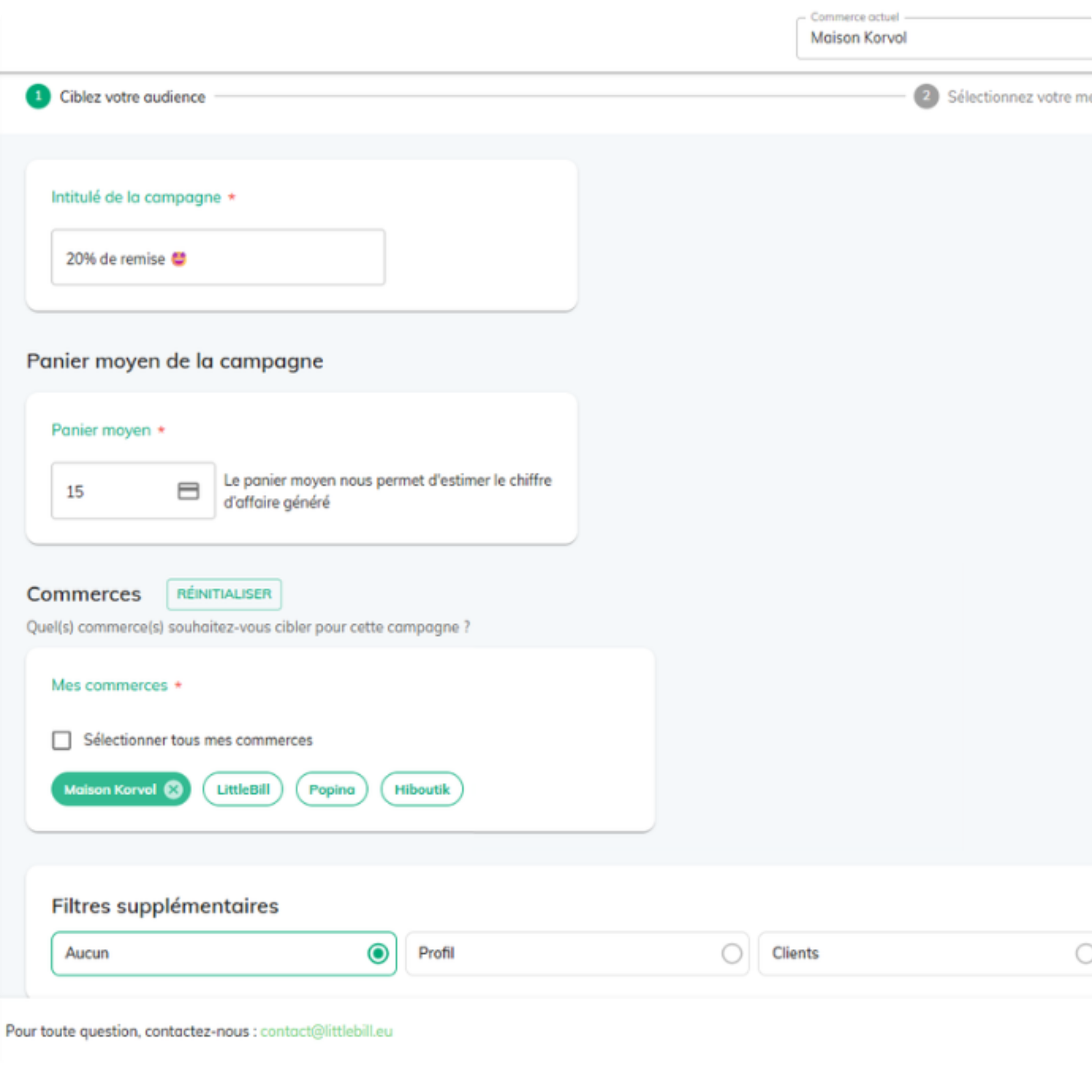
- Intitulé : Titre de la campagne
- Panier moyen : pour avoir une idée du CA généré par la campagne
- Commerces : Sélectionnez le ou les commerces concernés par la campagne. Les clients ayant fait au moins un passage dans ces commerces seront notifiés.
- Filtres :
- « Aucun » : N’applique aucun filtre et envoie la campagne à l’intégralité des clients des commerces sélectionnés
- « Profil » : Appliquez des filtres en fonction du nombre de passages, du nombre de points, de l’âge… et bien d’autres !
- « Clients » : Choisissez manuellement certains clients de votre fichier client LittleBill
Cliquez sur « Suivant »
Etape 2 : Sélectionnez votre message
- Votre campagne : sélectionnez « SMS » (les SMS ont un coût de 0.08€ par SMS envoyés)
- Votre message : Rédigez votre message dans la limite de 146 caractères (les sigles : €, ^, et les emojis ne sont pas autorisés)
- Coupon : Activez si vous souhaitez générer un coupon. Il sera automatiquement relié aux comptes des clients concernés par la campagne. Les coupons permettent d’avoir un suivi précis du retour d’une campagne, et ne peuvent être utilisés qu’une fois.
- Image : Vous pouvez ajouter une image. Elle sera visible depuis l’application ou la web application
- Lien : Vous pouvez ajouter un lien. La longueur du lien sera comptabilisée dans les caractères du SMS (redirigeant par exemple vers vos réseaux sociaux, votre site Internet…)
- Votre campagne : sélectionnez « Notification »
- Votre message : choisissez le titre du message et rédigez le message. Ils seront visibles par le client. Il est possible d’ajouter des emojis dans le titre et dans le message
- Coupon : Activez si vous souhaitez générer un coupon. Il sera automatiquement relié aux comptes des clients concernés par la campagne. Les coupons permettent d’avoir un suivi précis du retour d’une campagne, et ne peuvent être utilisés qu’une fois.
- Image : Vous pouvez ajouter une image
- Lien : Vous pouvez ajouter un lien (redirigeant par exemple vers vos réseaux sociaux, votre site Internet…)
Cliquez sur « Suivant »
Etape 3 : Programmez la campagne
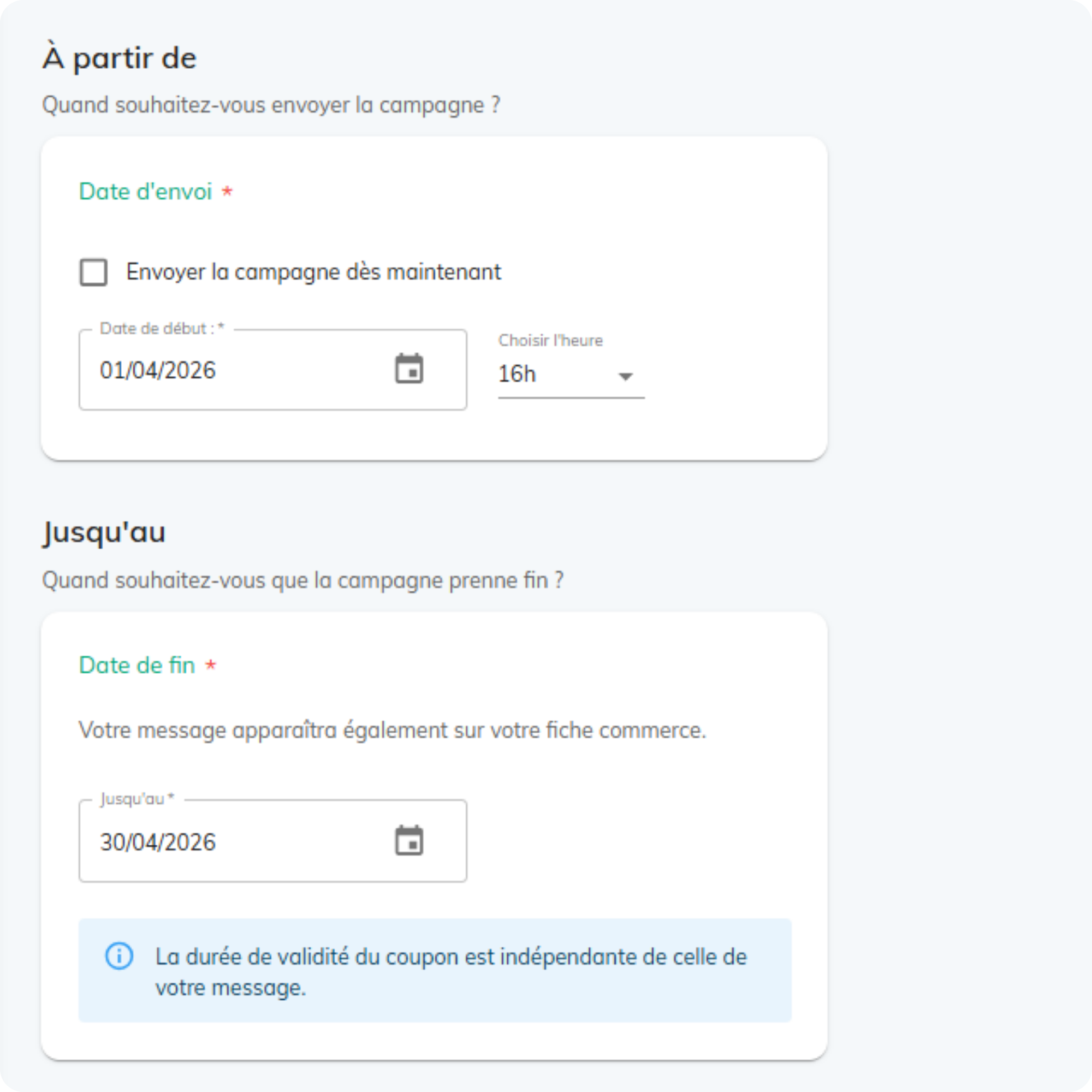
- A partir de :
- Envoyer maintenant : cochez la case « Envoyer la campagne dès maintenant »
- Programmer la campagne : Sélectionner une date et une heure à laquelle la campagne sera envoyée
- Jusqu’au : sélectionnez la date de fin de la campagne. Les SMS et Notifications seront envoyés 1 fois, mais l’actualité restera visible dans l’application jusqu’à la date de fin.

Cliquez sur « Terminer » !